
Zu Beginn eines neuen Schuljahres stehen Mittelschulen und Berufsfachschulen regelmässig vor derselben logistischen Herausforderung: Hunderte neue Schülerinnen und Schüler müssen innerhalb kürzester Zeit digital handlungsfähig gemacht werden. Die Realität in modernen BYOD-Umgebungen (Bring Your Own Device) ist jedoch von grosser Heterogenität geprägt – eine Mischung aus Windows-Laptops, MacBooks, iPhones und Android-Geräten trifft auf unterschiedlichste digitale Vorkenntnisse.
Klassische Einführungsmodelle stossen hier schnell an ihre Grenzen. Häufige Reibungspunkte im Schulalltag sind:
- Fragmentierte Dokumentation: Anleitungen verteilen sich auf unübersichtliche PDF-Dateien, Webseiten und Zettel, die schnell veralten oder verloren gehen.
- Das «Henne-Ei-Problem» bei der Authentifizierung: Die Einrichtung von 2-Faktor-Authentifizierung (2FA) erfordert Internetzugang, während der reguläre WLAN-Zugang bereits das fertig konfigurierte Schulkonto voraussetzt.
- Fehlende Fachsoftware im laufenden Semester: Fachlehrpersonen stellen oft erst Wochen nach Schulstart fest, dass essenzielle Spezialprogramme in den Fachschaften (wie z. B. Python, GeoGebra, Bildbearbeitungs- oder Biologie-Software) auf vielen Schülergeräten nicht oder fehlerhaft installiert sind.
- Hoher Supportaufwand: Lehrpersonen und IT-Verantwortliche verbringen wertvolle Unterrichtszeit mit individueller Fehlersuche.
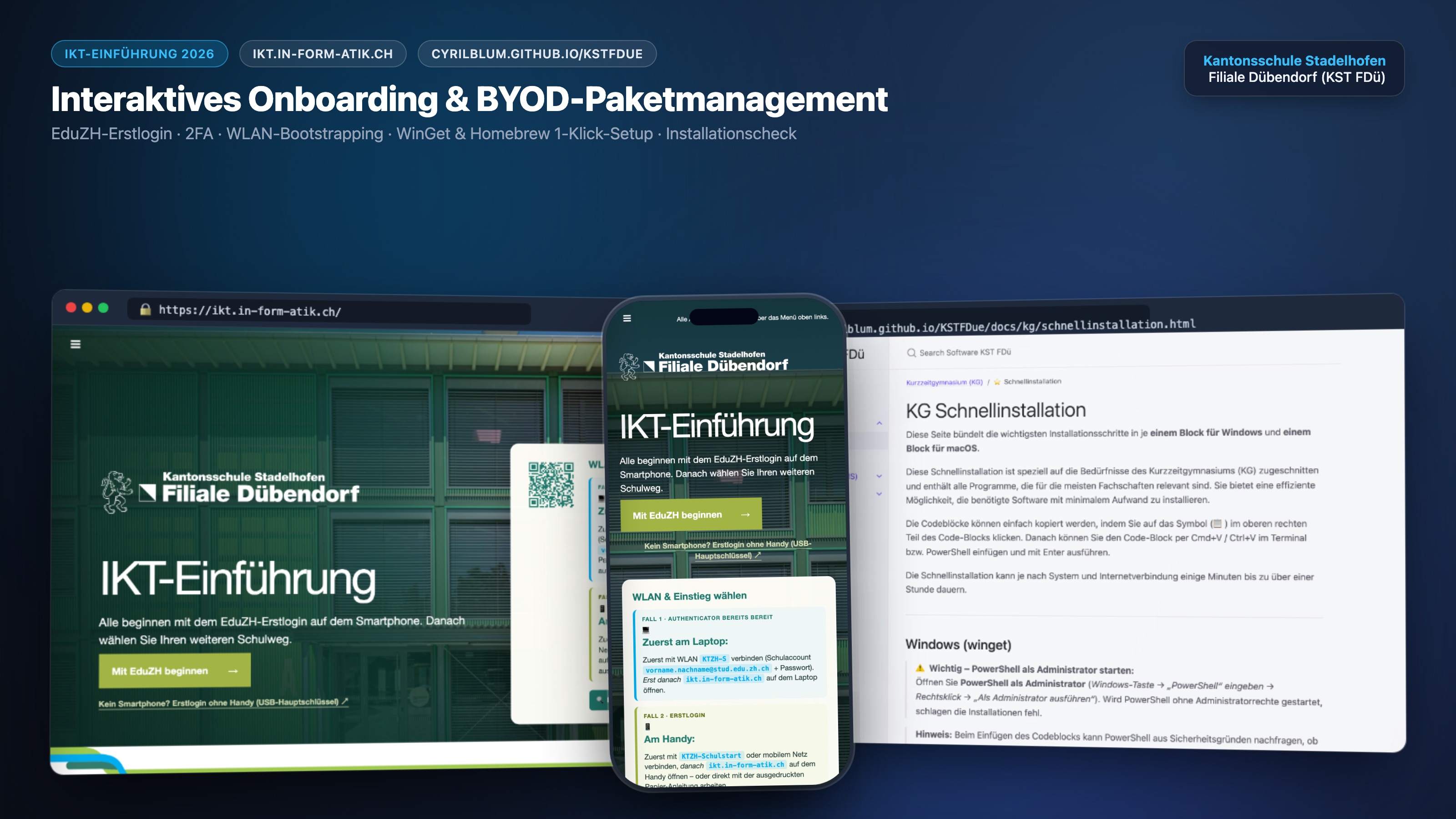
Um diese Herausforderungen strukturell zu lösen, empfiehlt sich ein modularer, zweistufiger Ansatz, der Medienbrüche konsequent eliminiert:
- Ein interaktiver Onboarding-Guide: Eine responsive Webanwendung, die Lernende gerätespezifisch und interaktiv durch den Erstlogin, Sicherheitszertifikate und grundlegende Dienste führt.
- Zentrales Paketmanagement für Schülergeräte: Nutzung moderner Paketmanager (WinGet unter Windows, Homebrew unter macOS), um den gesamten Software-Stack der Schule über 1-Klick-Skripte fehlerfrei zu verteilen und automatisiert zu überprüfen.
Praxisbeispiel: Das IKT-Einführungskonzept an der Kantonsschule Stadelhofen (Filiale Dübendorf)
Wie ein solcher Ansatz in der Praxis aussehen kann, zeigt das an der Kantonsschule Stadelhofen (Filiale Dübendorf – KST FDü) umgesetzte System. Ziel war es, allen Profilen (Untergymnasium an Schul-PCs, Kurzzeitgymnasium und Handelsmittelschule im BYOD-Modell sowie Lehrpersonen) einen massgeschneiderten Einstieg an einem zentralen Ort zu bieten.
1. Interaktive Benutzerführung statt statischer PDFs (ikt.in-form-atik.ch)
Anstatt statischer Dokumente greifen die Lernenden auf eine webbasierte Onboarding-Plattform zu. Diese zeichnet sich durch mehrere didaktische und technische Besonderheiten aus:
- Dynamische Geräteanpassung: Lernende wählen zu Beginn ihr Smartphone (iOS / Android) und ihren Laptop (Windows / macOS). Die Screenshots, Systemmenüs und Tastaturkürzel passen sich automatisch an die gewählte Kombination an.
- Geführtes WLAN-Bootstrapping: Ein vorgeschalteter Dialog löst das Henne-Ei-Problem über zwei klar definierte Fälle: direkter Einstieg ins Schul-WLAN für bereits registrierte Konten versus temporäres Einrichtungs-WLAN via QR-Code für den Erstlogin.
- Inklusiver Workflow ohne Smartphone: Für Lernende ohne Smartphone ist ein vollwertiger Alternativpfad via FIDO2- / Passkey-Hardware-Sicherheitsschlüssel (z. B. Yubico Key via USB) integriert, sodass niemand ausgeschlossen wird.
- Koppelung an das Lernmanagementsystem (Moodle): Nach jedem abgeschlossenen Teilschritt markieren die Lernenden den Meilenstein im Moodle-Kurs. Die Lehrperson behält im Dashboard jederzeit die Übersicht über den Bearbeitungsstand der Klasse.
2. Fachsoftware-Verteilung als «Infrastructure-as-Code» (cyrilblum.github.io/KSTFDue)
Ein zentraler Hebel zur Entlastung des Schulalltags liegt in der Standardisierung der Software-Installationen. Über ein quelloffenes Dokumentationsportal (aufgebaut mit Jekyll und Just the Docs) werden alle benötigten Fachanwendungen zentral gepflegt:
| Fachbereich | Software & Webapplikationen | Verteilungsmethode |
|---|---|---|
| Allgemein / Prüfungen | SafeExamBrowser (SEB) | winget / brew cask |
| Bildnerisches Gestalten | Adobe Creative Cloud, Blender | winget / brew cask |
| Biologie | ApE, Fiji (ImageJ), CellProfiler, MEGA 12, GraphPad Prism | winget / brew cask / ZIP |
| Informatik | Visual Studio Code, Python 3.13, Filius | winget / brew formula |
| Mathematik | GeoGebra Classic | winget / brew cask |
| Musik | MuseScore | winget / brew cask |
| Web-Apps | Moodle, nanoo.tv, Digithek, BandLab, Canva, classtime, exam2 | Webbrowser (SSO) |
Die 1-Klick-Schnellinstallation: Statt manueller Download-Recherchen führen die Lernenden einen einzigen vorkonfigurierten Befehlsblock in PowerShell oder im Terminal aus. Paketmanager laden die Software direkt von den offiziellen Quellen herunter und installieren sie geräuschlos:
# Windows: Automatisierte Installation aller Fachprogramme via WinGet
$apps = @(
  "ETHZurich.SafeExamBrowser",
  "Adobe.CreativeCloud",
  "BlenderFoundation.Blender",
  "iGEM.MEGA.12",
  "GraphPad.Prism",
  "Microsoft.VisualStudioCode",
  "Python.Python.3.13",
  "StefanFreischlad.Filius",
  "GeoGebra.Classic",
  "Musescore.Musescore"
)
foreach ($id in $apps) {
  winget install --id $id -e --accept-package-agreements --accept-source-agreements --silent
}# macOS: Installation aller Fachanwendungen in einem Durchlauf
brew update
brew install --cask \
safe-exam-browser \
rectangle \
adobe-creative-cloud \
blender \
visual-studio-code \
geogebra \
musescore \
fiji \
cellprofiler \
prismAutomatisierte Verifikation («Installationscheck»): Um sicherzustellen, dass keine Programme fehlen, führen die Lernenden ein Prüfskript aus. Dieses scannt die installierten Pakete sowie Programmpfade und gibt eine transparente Rückmeldung:
========================================
 Installationscheck – Fachsoftware
========================================
--- Biologie ---
✅  Fiji (ImageJ)
✅  ApE
✅  CellProfiler
✅  MEGA 12
✅  GraphPad Prism
--- Informatik ---
✅  VS Code
✅  Python 3
✅  Filius
--- Mathematik & Musik ---
✅  GeoGebra Classic
✅  MuseScore
========================================
 Ergebnis: 11 ✅ erfolgreich, 0 ❌ fehlgeschlagen
========================================
3. Praxis-Challenges zur Förderung digitaler Basiskompetenzen
Ein erfolgreicher Einstieg beschränkt sich nicht auf reine Installationen. Um den effizienten Umgang mit den Geräten direkt zu schulen, schliesst das Onboarding mit drei praxisnahen Aufgaben ab:
- Fensterverwaltung & Multitasking: Training von Snap-Layouts unter Windows (
Win + Pfeile,Win + Z) und Kachel-Fenstermanagement via Rectangle unter macOS. - Tastatur-Navigation: Gezielte Übungen zum schnellen Markieren, Bearbeiten, Einrücken von Code und sofortigen Sperren des Arbeitsplatzes (
Win + Lbzw.Cmd + Ctrl + Q) ohne Maus. - Digital Citizenship & Kurzprofil: Erstellung eines Steckbriefs mit klaren Leitplanken zur Privatsphäre (keine sensiblen Daten im Schulnetzwerk) und zum reflektierten KI-Einsatz.
4. Entlastung des Kollegiums
Zusätzlich unterstützt das System Lehrpersonen und Klassenlehrpersonen (KLP) mit praxiserprobten Modulen: automatisierte Druckereinrichtung für macOS und Windows, Schritt-für-Schritt-Anleitungen zur Schulkalender-Synchronisation (iCal/RSS), datenschutzkonforme KI-Klassenräume via fobizz sowie eine kompakte Referenz für die Medientechnik im Schulzimmer (Beamer, Audio, AirServer).
Fazit & Empfehlungen für andere Schulen
Die Erfahrungen aus dem Praxiseinsatz zeigen deutlich: Ein strukturierter, geführter Onboarding-Pfad in Kombination mit Paketmanagern verwandelt den Schulstart von einem administrativen Engpass in ein planbares, ruhiges Arbeiten.
Für Schulen, die ihr IKT-Onboarding modernisieren möchten, lassen sich folgende Kernprinzipien ableiten:
- Single Source of Truth: Bündeln Sie alle Anleitungen an einer zentralen Webadresse, anstatt Dokumente über verschiedene Kanäle zu streuen.
- Gerätediversität aktiv abbilden: Stellen Sie sicher, dass Anleitungen die tatsächlichen Oberflächen von Windows, macOS, iOS und Android passgenau widerspiegeln.
- Automatisierung nutzen: Paketmanager wie WinGet und Homebrew reduzieren Installationsfehler drastisch und stellen sicher, dass alle Fachschaften mit denselben Versionen arbeiten.
- Verifikation ermöglichen: Geben Sie Schülerinnen, Schülern und Lehrpersonen einfache Werkzeuge an die Hand, um die Vollständigkeit der Installationen selbstständig zu überprüfen.
Diskussion & Austausch:
- Welche Strategien nutzt Ihr an Eurer Schule für die Software-Verteilung im BYOD-Betrieb?
- Wie handhabt Ihr den 2FA-Erstlogin und Spezialfälle ohne Smartphone?
Ich freue mich über Rückmeldungen, Fragen und Erfahrungswerte aus anderen Schulen in den Kommentaren oder im direkten Austausch!